
In breve
- Il messaggio “Si è verificato un errore critico” è di WordPress stesso: non significa che il sito sia stato hackerato.
- La causa più comune è un plugin o un aggiornamento andato storto.
- Il sito è recuperabile nella quasi totalità dei casi.
- WordPress ti ha già mandato un’e-mail con il link per la modalità provvisoria: controlla la casella dell’admin.
- Se non riesci ad accedere alla dashboard, ci sono 3 passi da fare nell’ordine giusto.
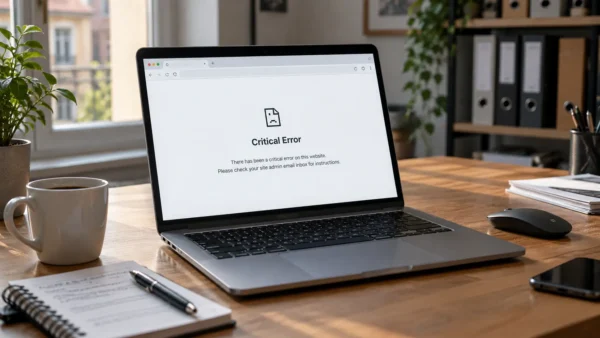
Hai aperto il browser e hai trovato questa schermata: “Si è verificato un errore critico sul tuo sito web. Consulta la tua casella di posta elettronica per le istruzioni.”
Primo respiro. Il sito non è stato hackerato e non hai perso i dati. Questo messaggio è comparso per la prima volta in WordPress 5.2, ed è il modo in cui il sistema ti segnala che qualcosa nel codice di un plugin, di un tema o di un aggiornamento ha smesso di funzionare.
In questo articolo spiego cosa significa esattamente, dove guardare per prima cosa senza toccare nulla, e come risolvere il problema in tre passi che non richiedono accesso al server.
Nella maggior parte dei casi bastano dieci minuti e una connessione internet.
Cosa significa “errore critico” e perché appare ora
PHP è il linguaggio che fa girare WordPress. Quando un file PHP di un plugin, un tema o il core stesso incontra un errore che non riesce a gestire, si chiama “PHP fatal error” e blocca l’esecuzione del sito.
Prima di WordPress 5.2, questo produceva la schermata bianca di WordPress: pagina vuota, nessuna spiegazione. Con la versione 5.2 è arrivato il messaggio che vedi oggi, più leggibile e accompagnato da una notifica email all’admin.
Le cause più frequenti sono tre:
- Un plugin appena installato o aggiornato conteneva un bug.
- Un cambio di tema ha introdotto un conflitto con PHP.
- La memoria PHP disponibile si è esaurita durante un’operazione pesante.
In tutti e tre i casi, il sito è in uno stato di blocco controllato. Il database è intatto, i contenuti sono al loro posto.
Il primo posto dove guardare prima di toccare qualsiasi cosa
Quando WordPress rileva un errore critico, invia automaticamente un’email all’indirizzo admin del sito. Spesso questa email viene ignorata o finisce nello spam.
Apri la casella dell’email con cui ti sei registrato a WordPress. Il messaggio contiene un link diretto alla modalità provvisoria, che disabilita temporaneamente tutti i plugin e permette di accedere alla dashboard.
Il link ha questa forma:
https://tuosito.it/wp-login.php?action=entered_recovery_mode
Una volta dentro la modalità provvisoria, WordPress mostra un avviso in cima alla dashboard con i dettagli sull’errore: quale file, quale riga, quale plugin o tema ha causato il problema.
Se il link nell’email non funziona o non risponde, potrebbe essere un problema nel core di WordPress. In quel caso scarica una copia pulita di WordPress da wordpress.org e sostituisci manualmente le cartelle wp-admin e wp-includes, lasciando intatti wp-content e wp-config(.)php. Se anche questo non sblocca la situazione, passa alla sezione successiva
Oltre all’email, WordPress registra i dettagli tecnici nel file di log. Se hai accesso al File Manager del pannello hosting, il file si trova in wp-content/debug.log (quando WP_DEBUG_LOG è attivo). Una riga tipica ha questo aspetto:
PHP Fatal error: Call to undefined function… in /wp-content/plugins/nome-plugin/file.php on line 42
Il nome del plugin tra parentesi è quasi sempre la causa dell’errore.
Come risolvere l’errore critico WordPress senza accedere al server
Se la modalità provvisoria ha funzionato, puoi agire dalla dashboard. Se non hai accesso alla dashboard, ogni soluzione ha un’alternativa tramite il pannello hosting (cPanel, hPanel, Plesk o equivalenti).
Disattiva l’ultimo plugin installato o aggiornato
Questa è la causa più comune. Se hai appena fatto un aggiornamento o installato un plugin nuovo, inizia da lì.
Dalla dashboard (modalità provvisoria)
Vai su Plugin, individua l’ultimo plugin aggiornato o installato e clicca su Disattiva. Poi esci dalla modalità provvisoria con il pulsante in cima alla pagina.
Dal File Manager del pannello hosting (senza accesso alla dashboard)
Il File Manager è lo strumento integrato in cPanel, hPanel e Plesk per gestire i file del sito senza software aggiuntivi. È diverso dall’FTP: funziona direttamente dal browser, senza installare nulla.
Naviga fino alla cartella wp-content/plugins/. Rinomina la cartella del plugin sospetto aggiungendo -disabilitato alla fine del nome. WordPress non trova più la cartella e disattiva il plugin automaticamente.
Se non sai quale plugin ha causato il problema, rinomina l’intera cartella plugins in plugins-disabilitato. Questo disabilita tutti i plugin in una volta. Poi rientra nella dashboard e riattivali uno per volta per identificare il colpevole.
Torna al tema di default
Se il problema non è un plugin, la causa potrebbe essere il tema attivo. Un tema può causare un errore critico dopo un aggiornamento automatico o un conflitto con PHP.
Dalla dashboard
Vai su Aspetto, poi su Temi. Attiva Twenty Twenty-Four o un altro tema ufficiale WordPress.
Dal File Manager del pannello hosting
Naviga fino a wp-content/themes/ e rinomina la cartella del tema attivo aggiungendo -vecchio. WordPress si ritrova senza tema attivo e torna automaticamente al tema di default.
Se il tema di default non è installato, puoi ripristinarlo tramite phpMyAdmin. Apri phpMyAdmin dal pannello hosting, seleziona il database del sito e lancia questa query sulla tabella wp_options:
UPDATE wp_options SET option_value = 'twentytwentyfive' WHERE option_name = 'template';
UPDATE wp_options SET option_value = 'twentytwentyfive' WHERE option_name = 'stylesheet';
Sostituisci twentytwentyfive con il nome della cartella del tema che vuoi attivare.
Aumenta il limite di memoria PHP dal pannello hosting
Alcuni errori critici non dipendono da un plugin o un tema specifico. Dipendono dalla memoria PHP disponibile, che si esaurisce durante operazioni intensive come un aggiornamento di WooCommerce o l’importazione di contenuti.
Il sintomo tipico: l’errore compare a intermittenza o subito dopo azioni pesanti, come il salvataggio di pagine lunghe.
Dal pannello hosting
Apri le impostazioni PHP del tuo hosting. In cPanel si chiama “Seleziona versione PHP”, in hPanel si trova sotto “PHP Configuration”. Cerca il parametro memory_limit e portalo a 256M.
Tramite File Manager o FTP
Apri wp-config(.)php nella radice del sito e aggiungi questa riga prima di /* That’s all, stop editing! */:
define('WP_MEMORY_LIMIT', '256M');Questa costante indica a WordPress la quantità massima di memoria PHP che può usare. Il valore predefinito è 40M o 64M su molti hosting condivisi, spesso insufficiente per siti con molti plugin attivi.

Se l’errore persiste dopo questi tre passi
Hai disattivato i plugin, cambiato tema e alzato la memoria PHP, ma il sito è ancora bloccato. A questo punto il problema ha una natura diversa.
Le cause possibili sono un file core di WordPress corrotto, una tabella del database danneggiata oppure, nei casi più rari, codice malevolo introdotto da una vulnerabilità. Per questi casi, vale la pena leggere la guida su cosa fare se il sito WordPress è stato hackerato.
Se hai un backup recente, il modo più rapido per ripristinare il sito è usarlo. La guida al backup WordPress spiega come verificare che sia completo e come usarlo in sicurezza.
Se hai già provato tutto questo e il sito è ancora fermo, il problema ha una causa che richiede diagnosi tecnica. Richiedi un intervento di assistenza WordPress — rispondo entro 4 ore nei giorni lavorativi.
Domande sull'errore critico WordPress
Perché WordPress mostra un errore critico dopo un aggiornamento?
Gli aggiornamenti di plugin, temi e core possono introdurre incompatibilità. Il caso più frequente: un plugin aggiornato usa una funzione PHP che il tuo hosting non supporta ancora, o dipende da un’altra libreria non aggiornata. WordPress 5.2 e versioni successive catturano questo errore e lo mostrano in modo leggibile invece di lasciare la schermata bianca.
Come faccio ad accedere alla dashboard se vedo l'errore critico?
Il percorso più diretto è il link nella mail che WordPress ha inviato all’admin. Se non l’hai ricevuta, prova ad accedere manualmente a /wp-login.php e poi a /wp-admin. Se anche questo non funziona, usa il File Manager del pannello hosting per rinominare la cartella plugins come spiegato sopra: la disabilitazione forzata dei plugin sblocca l’accesso alla dashboard nella maggior parte dei casi.
L'errore critico di WordPress significa che sono stato hackerato?
No. L’errore critico è un errore di codice, non un segnale di compromissione. Nella quasi totalità dei casi la causa è un plugin o un tema, non un attacco. Se dopo aver risolto l’errore noti comportamenti anomali come reindirizzamenti inaspettati, pagine che non riconosci o avvisi di Google, allora vale la pena fare una verifica di sicurezza.
Cosa significa "aumentare il limite di memoria PHP" e posso farlo da solo?
PHP ha un tetto massimo alla quantità di memoria che può usare durante un’elaborazione. Questo tetto viene fissato dal server. Quando uno script supera quel tetto, PHP termina l’esecuzione e produce un fatal error. Aumentarlo a 256M è una modifica sicura e comune sugli hosting condivisi, e la maggior parte dei pannelli hosting la consente senza assistenza tecnica.
Errore critico WordPress: qual è la differenza con la schermata bianca?
La schermata bianca di WordPress e l’errore critico hanno spesso la stessa causa: un PHP fatal error. La differenza è che la schermata bianca era il comportamento predefinito prima di WordPress 5.2: pagina vuota, nessun messaggio, nessuna email. L’errore critico è l’evoluzione: mostra un messaggio leggibile, invia una notifica all’admin e attiva la modalità provvisoria. Se il sito è aggiornato, vedrai l’errore critico. Se è datato o la funzionalità di recovery mode è stata disabilitata, potresti vedere ancora la schermata bianca.
In sintesi
L’errore critico di WordPress si risolve nella maggior parte dei casi in tre passi: disabilita l’ultimo plugin aggiornato, torna al tema di default, alza il limite di memoria PHP. Prima di fare qualsiasi cosa, controlla l’email admin: il link alla modalità provvisoria è già lì.
Se il problema persiste, la causa è più profonda e richiede diagnosi tecnica. Puoi continuare da solo con un backup o affidarti a chi gestisce questo tipo di intervento ogni giorno.
Il tuo sito è di nuovo online ma non sai cosa ha causato il problema? Guarda i piani di assistenza WordPress — monitoro gli errori prima che diventino un’emergenza.